

自备所需软件:
- 1、AIDA64
- 2、Wallpaper Engine
一、AIDA64 基础设置(自启 + 后台运行)
- 打开 AIDA64 → 顶部【设置】按钮
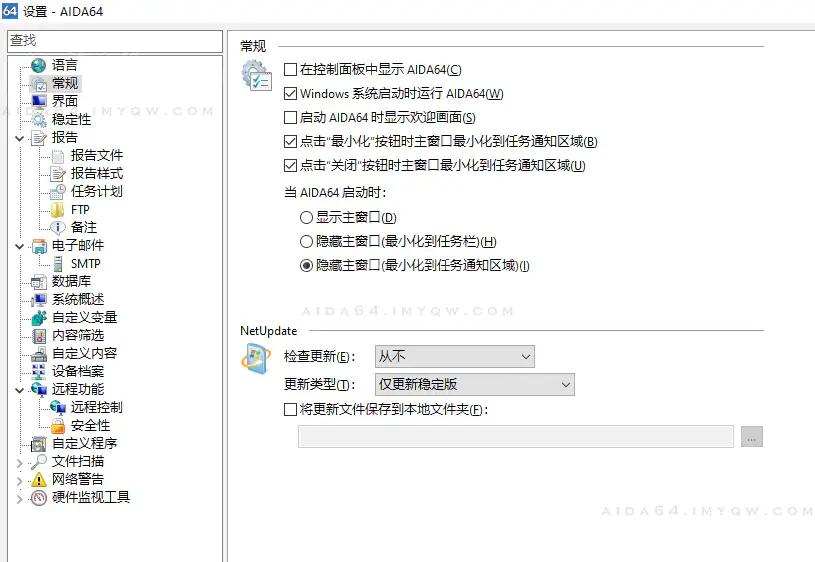
- 左侧选择【常规】,按截图勾选 / 设置:
- ✅ Windows 系统启动时运行 AIDA64
- ✅ 点击 “最小化” 按钮时主窗口最小化到任务通知区域
- ✅ 点击 “关闭” 按钮时主窗口最小化到任务通知区域
- 启动时行为:选择 隐藏主窗口 (最小化到任务通知区域)
- NetUpdate → 检查更新:设置为 从不,更新类型:仅更新稳定版
- 点击【确定】保存,关闭主窗口,让软件留在系统托盘后台运行。
二、开启 AIDA64 数据输出(壁纸读取硬件数据的关键)
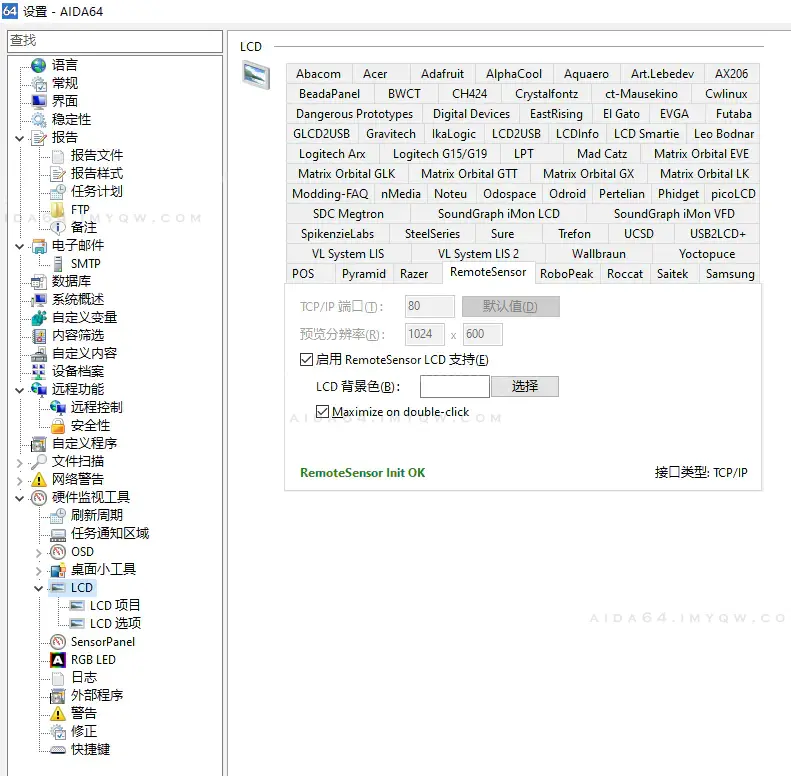
- 在 AIDA64 设置中,左侧找到【硬件监视工具】→【LCD】
- 在上方预设列表中,选中 RemoteSensor
- 按截图设置:
- TCP/IP 端口:默认
80(无需修改) - 预览分辨率:设置成模板的默认分辨率
- 勾选启用 RemoteSensor LCD 支持
- 底部显示
RemoteSensor Init OK即代表设置成功
- TCP/IP 端口:默认
- 点击【确定】保存设置。
三、创建任务计划(实现wallpaper开机延迟自启,解决wallpaper与Aida64的时序冲突)
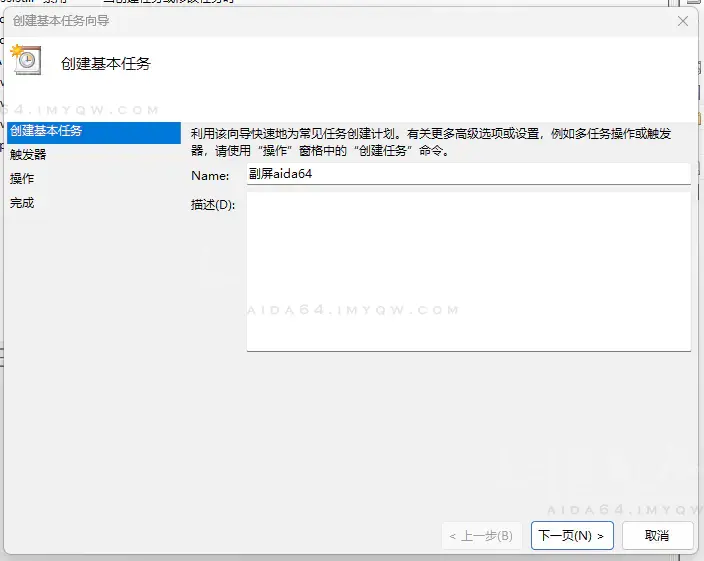
步骤 1:新建任务
- 按下
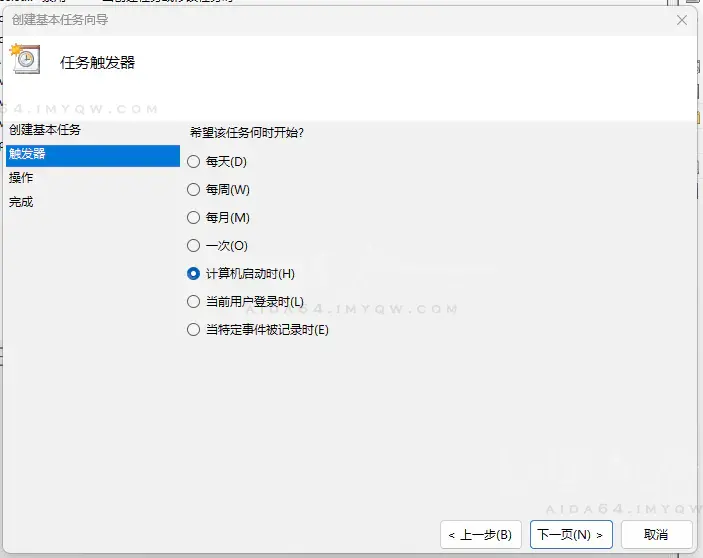
Win+R→ 输入taskschd.msc→ 回车,打开【任务计划程序】 - 右侧点击【创建任务】,按截图设置:
- 名称:自定义(如
副屏aida64) - 触发器:计算机启动时
- 操作:启动程序
- 启动程序:找到你的Wallpaper Engine安装目录,选择wallpaper32.exe
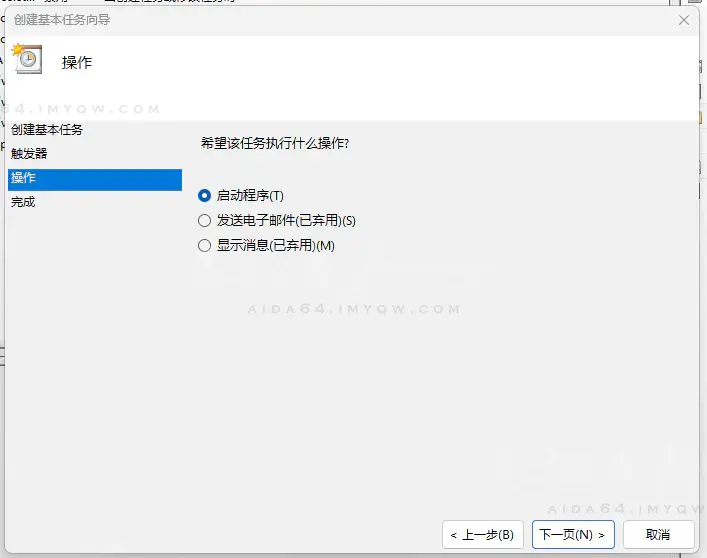
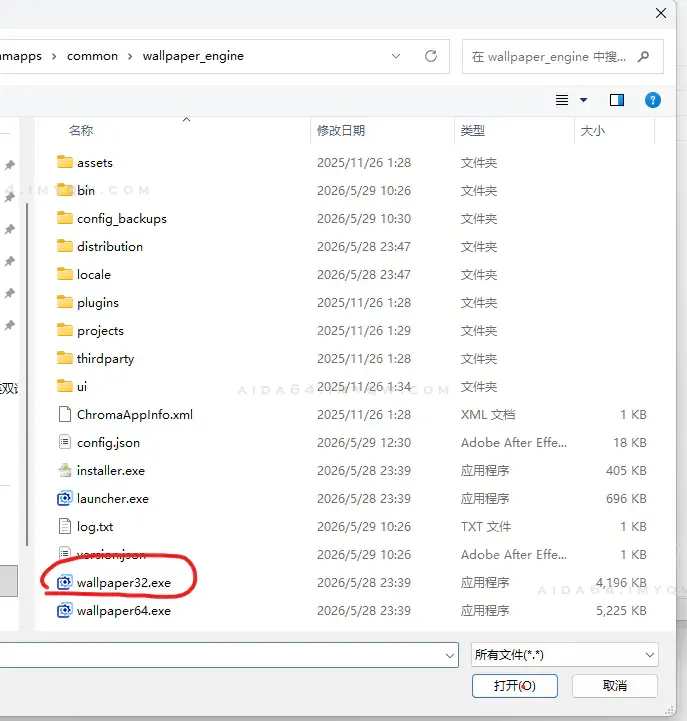
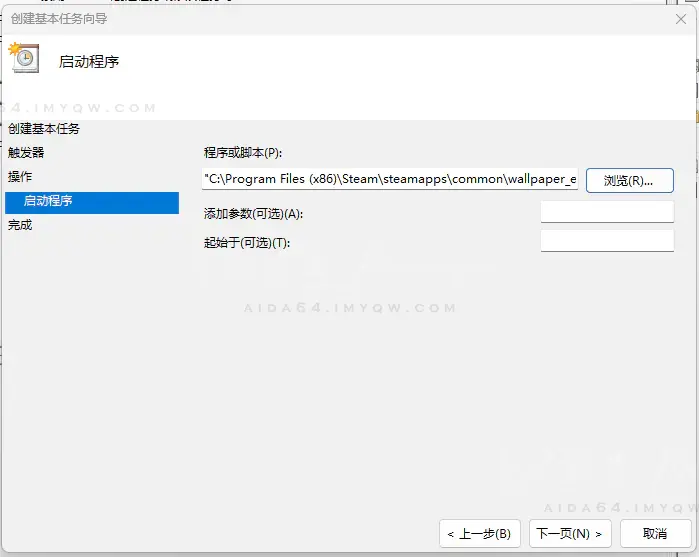
- 名称:自定义(如
步骤 2:设置触发器(延迟启动)
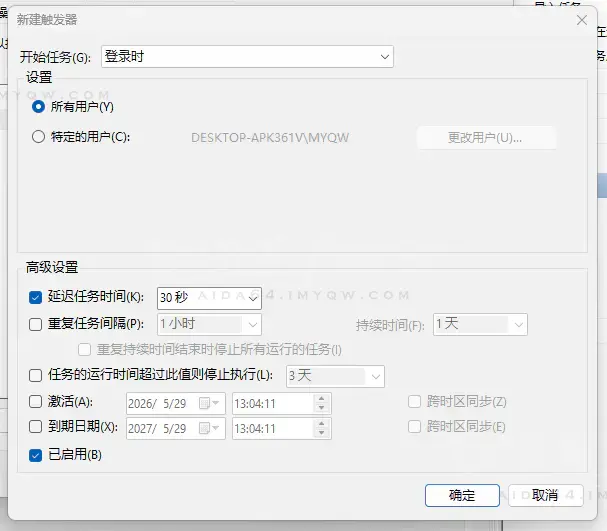
- 双击刚刚创建的计划任务,切换到【触发器】选项卡 → 点击【新建】
- 按截图设置:
- 开始任务:选择 登录时
- 适用用户:选择 所有用户
- 高级设置:
- ✅ 延迟任务时间:设置为
30秒 - ✅ 已启用
- ✅ 延迟任务时间:设置为
- 点击【确定】保存触发器。
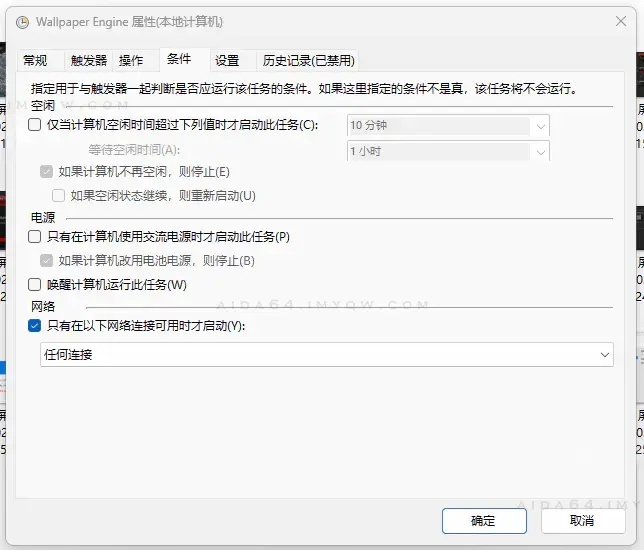
步骤 3:设置条件
- 切换到【条件】选项卡
- 按截图设置:
- ✅ 只有在以下网络连接可用时才启动:选择
任何连接 - 其他选项(空闲、电源)全部取消勾选
- ✅ 只有在以下网络连接可用时才启动:选择
- 点击【确定】保存条件。
四、Wallpaper Engine 锁定壁纸设置(防止开机重置)
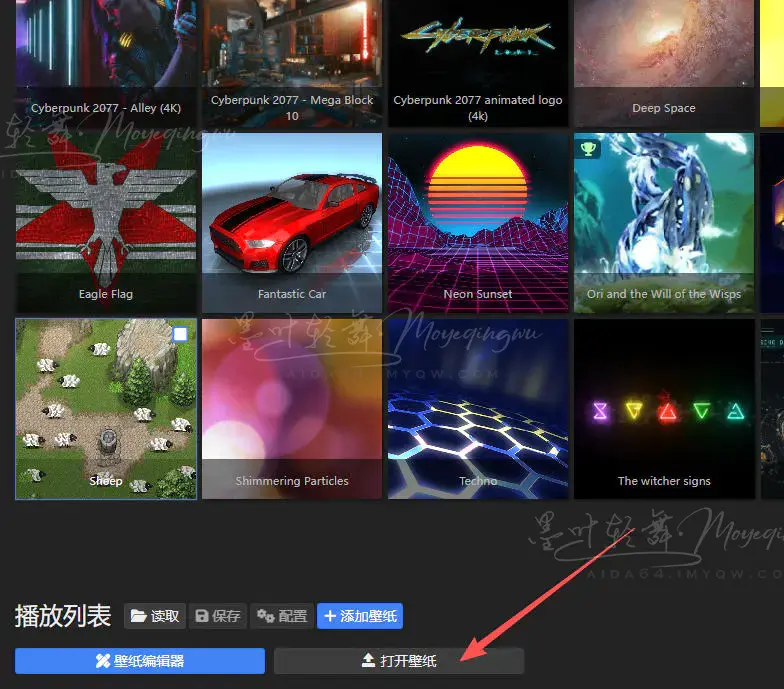
- 打开 Wallpaper Engine → 找到左下角的【打开壁纸】→【从URL打开】
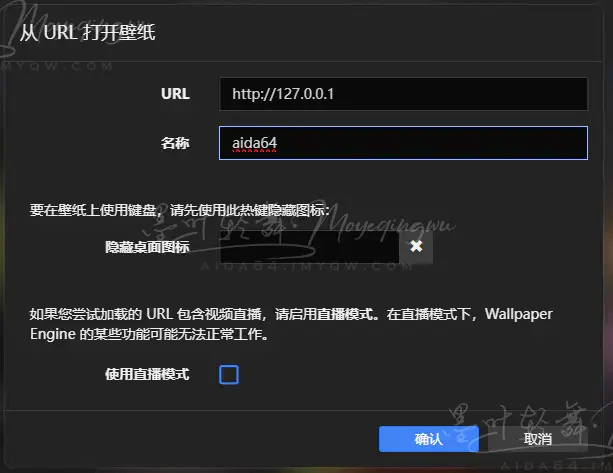
- URL : http://127.0.0.1 ,名称:随意填写 ,点击【确认】
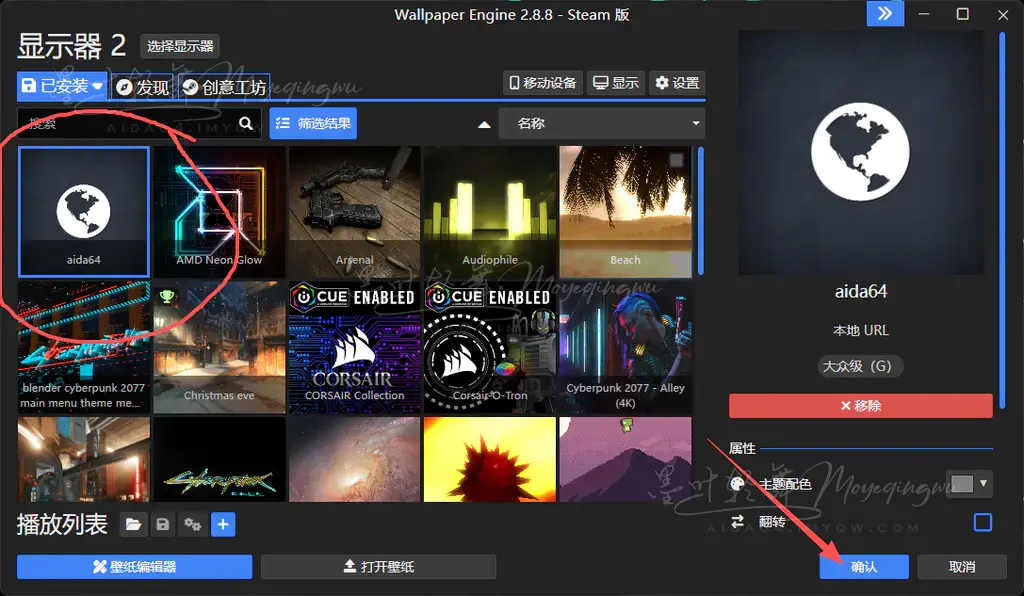
- 确保该壁纸处于选中状态,点击【确认】保存设置。
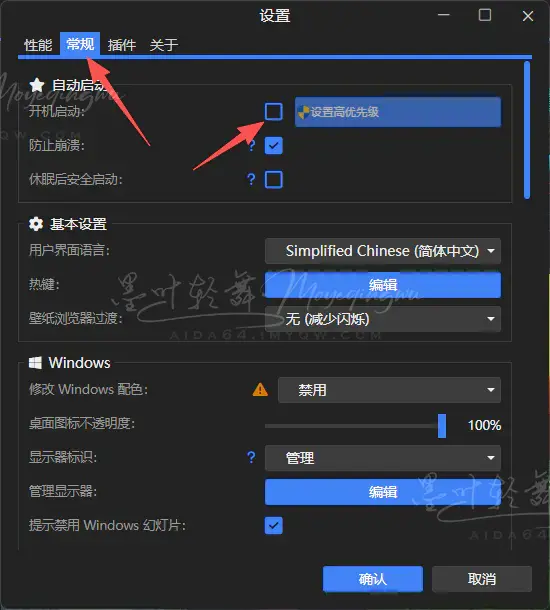
- Wallpaper Engine主界面右上角【设置】→【常规】→把开机启动的勾去掉(因为我们需要用计划任务来启动)
五、最终检查与测试
- 重启电脑,验证以下效果:
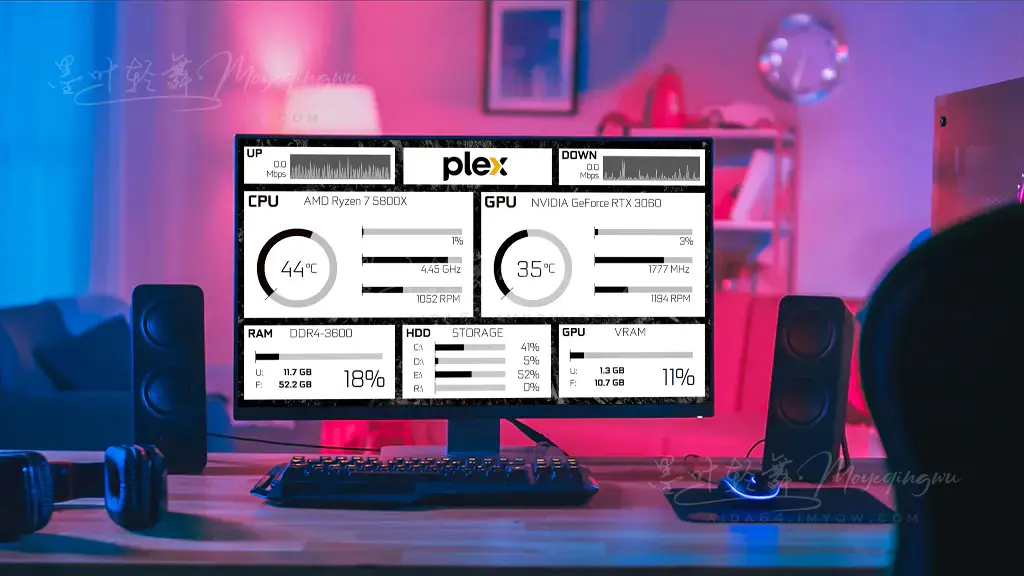
- 开机解锁后,30秒内自动加载 AIDA64 动态壁纸
- 系统托盘同时运行 Wallpaper Engine 和 AIDA64
- 壁纸中 CPU / 显卡 / 温度等数据实时刷新,无空白、无静态
- 若出现问题,按以下排查:
- 无数据:检查 AIDA64 的 RemoteSensor 功能是否开启、任务计划是否正常运行
- 启动延迟:可在任务计划中调整延迟时间(如改为 60 秒),避免aida64还未加载。
原文链接:https://aida64.imyqw.com/blog/wallpaper-engine-aida64-%e5%8a%a8%e6%80%81%e6%a8%a1%e6%9d%bf%e5%bc%80%e6%9c%ba%e8%87%aa%e5%90%af%e5%9b%be%e6%96%87%e6%95%99%e7%a8%8b,转载请注明出处。1.本站所有资源仅用于学习及研究使用,请必须在24小时内删除所下载资源,切勿用于商业用途,否则由此引发的法律纠纷及连带责任本站和发布者概不承担。资源除标明原创外均来自网络整理,版权归原作者或本站特约原创作者所有,如侵犯到您权益请联系本站删除! 2.本站站内提供的所有可下载资源(模板、软件等等)本站保证未做任何负面改动(不包含修复bug和完善功能等正面优化或二次开发);但本网站不能保证资源的准确性、安全性和完整性,用户下载后自行斟酌,我们以交流学习为目的,并不是所有的源码都100%无错或无bug;同时本站用户必须明白,资源站对提供下载的软件等不拥有任何权利(本站原创和特约原创作者除外),其版权归该资源的合法拥有者所有。 3.请您认真阅读上述内容,下载/购买/使用即意味着您同意上述内容。

评论0